درباره بازی
بازی ELDEN RING (الدن رینگ) ساخته جدید فرام سافتور، بالاخره و بعد از انتظاری نسبتا طولانی مدت منتشر شده است و طرفداران دیوانهوار منتظر هستند تا وارد جهان آن شده و گیمپلی بینظیر آن را تجربه کنند. همانطور که انتظار میرفت، بازی با کسب نمره ۹۷ از متاکریتیک و رات تومیتوز، نام خودش را بهعنوان
ELDEN RING Shadow of the Erdtree
v1.15.0
شرکت توسعه دهندهKabushikigaisha Furomu Sofutowea
کمپنی کرکElAmigos
حجم فایل65ۀإ
فرمت فایلrar
تاریخ انتشارMay, 2024

تریلر و سکرین شات های محیط بازی
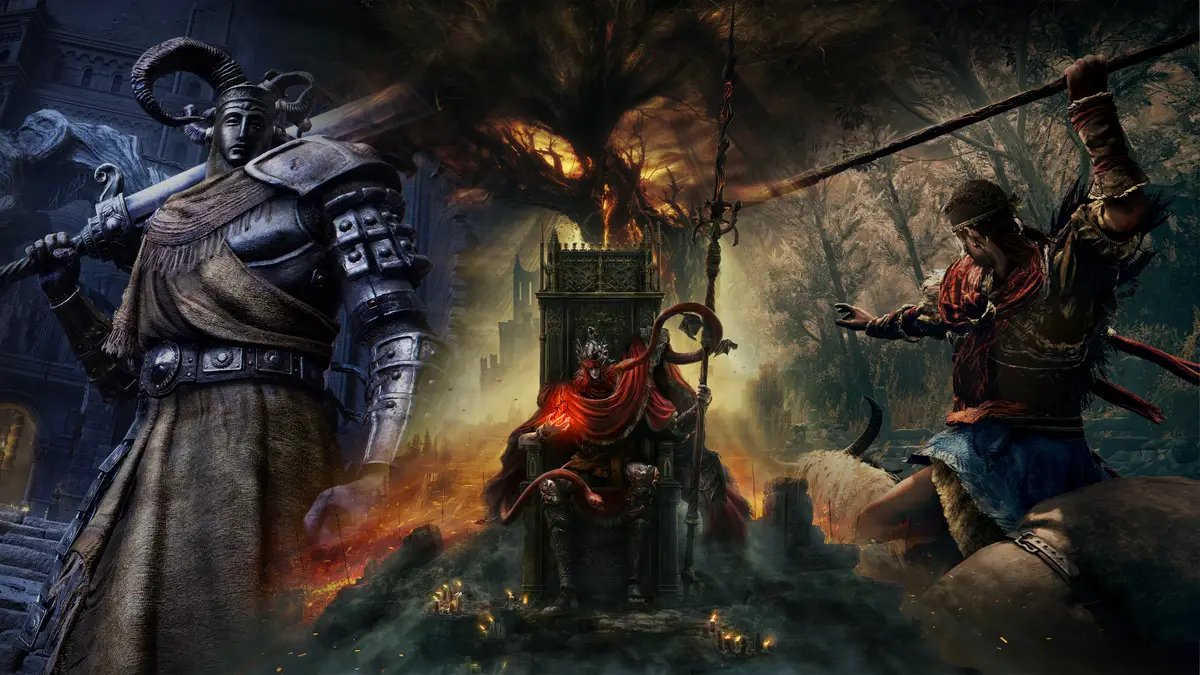
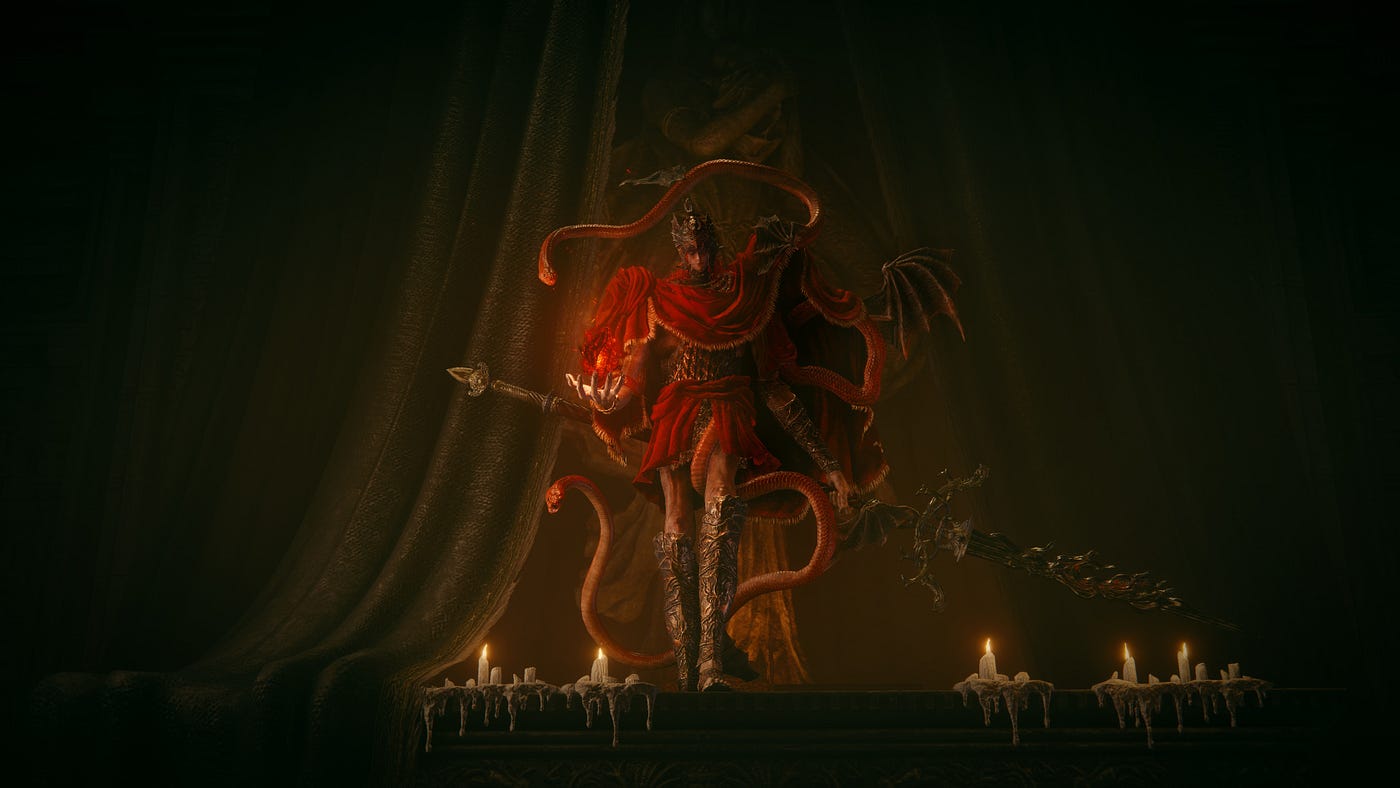
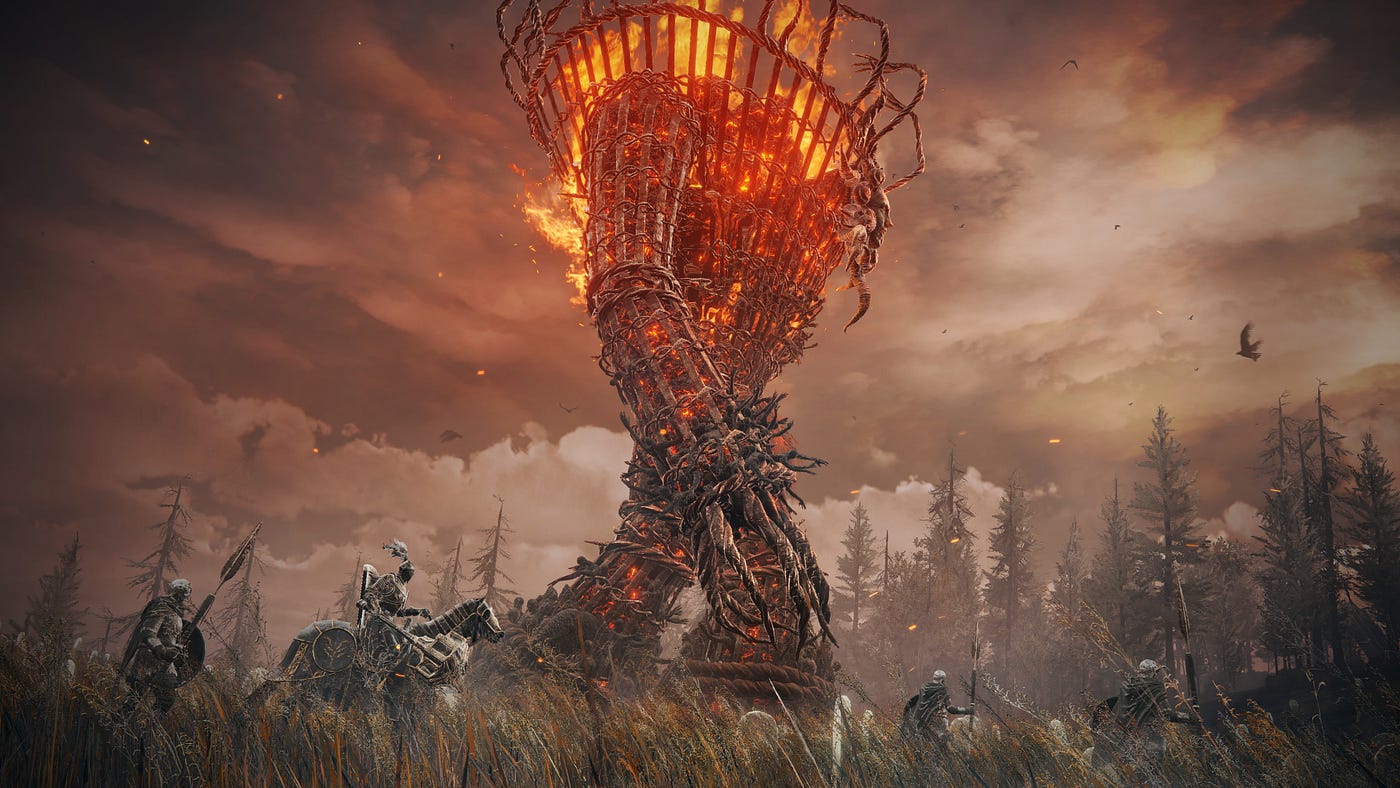
توضیحات بیشتر بازی
بازی ELDEN RING (الدن رینگ) ساخته جدید فرام سافتور، بالاخره و بعد از انتظاری نسبتا طولانی مدت منتشر شده است و طرفداران دیوانهوار منتظر هستند تا وارد جهان آن شده و گیمپلی بینظیر آن را تجربه کنند. همانطور که انتظار میرفت، بازی با کسب نمره ۹۷ از متاکریتیک و رات تومیتوز، نام خودش را بهعنوان یک شاهکار در این نسل به ثبت میرساند. بازی در سبک اکشن و RPG عرضه شده است و باید با قهرمان داستان قبام کرده و قدرت حلقه الدن را به اهتزاز درآورید. شما وارد سرزمینهای الدن لرد خواهید شد و قرار است که به جهانی وسیع و به شدت پر هیجان بروید. دنیایی وسیع در بازی خواهیم دید که بازیکن را در موقعیتهای مختلف قرار داده و به سمت سیاه چالههای عظیم خواهد برد.
طراحی تمام این المانهای پیچیده و سهبعدی، به همدیگر متصل شدهاند و همه آنها ارتباطی جالب از نظر فیزیکی خواهند داشت. با کاوش بیشتر در جهان بازی، لذت کشف ناشناختهها را خواهید داشت و میتوانید احساس کسب موفقیت در ذهن شما تداعی میشود. در این بازی میتوانید شخصیت خود را طراحی کرده و بهشکل آزادانه به سراغ سلاحهای بازی بروید. میتوانید زرههای خود را مجهز کرده و ترکیبی عالی از آنها را برای نبرد ایجاد کنید. میتوانید کاراکتر خود را با توجه به سبک بازی خود توسعه دهید. از جمله این ارتقاها میتوانیم به افزایش قدرت عضلانی برای تبدیل شدن به یک جنگجوی قوی یا تسلط یافتن به جادو اشاره کنیم.
درام حماسی بازی برآمده از یک اسطوره است و داستانی چند لایه و تکه تکه را شاهد خواهیم بود. افکار مختلف شخصیتها در بازی تاثیرگذار است و سرزمینهایی که روی آنها قدم میگذارید، تاثیر خودش را نشان خواهد داد. بازی ELDEN RING یک تجربه کاملا نام آشنا برای طرفداران فرام سافتور است و اگر آثار قبلی این استودیو را تجربه کرده باشید، یقینا الدن رینگ هم روزها و شاید ماهها میتواند شما را سرگرم کند. الدن رینگ یک بخش چند نفره هم دارد که میتوانید مستقیما با بازیکنان دیگر هم ردیف شده و سفر خود را شروع کنید. پشتیبانی فرام سافتور از این بخش بسیار عالی بوده است و میتوانید مثل همیشه تجربه کننده اثری باشید که در صنعت بازی این نسل، یک شاهکار خوانده میشود.
بسته الحاقی Shadow of the Erdtree
Shadow of the Erdtree بسته الحاقی عظیم بازی محبوب Elden Ring محسوب میشود که به عقیده بسیاری بزرگترین DLC تاریخ صنعت ویدیو گیم بوده و بهاندازهای محتوا دارد که بتوانیم از آن بهعنوان یک اثر کامل یاد کنیم. همانطور که انتظار میرفت، این بسته الحقاقی به سرعت مورد استقبال منتقدان و بازیکنان قرار گرفته و نمره متای حیرت انگیز ۹۵ را دریافت کرد. این بسته الحاقی، ماجراجویی جدیدی را در دنیای وسیع Lands Between آغاز میکند و بازیکنان را به سرزمینی تاریک و مرموز به نام Realm of Shadows میبرد.
در این بسته الحاقی، تارنیشد (Tarnished) توسط مالنیا به سرزمین سایهها فراخوانده میشود. مالنیا که در جستجوی برادر گمشده خود میکلا است، فکر میکند که او کلید شکستن نفرین الدن رینگ و بازگرداندن نظم به سرزمین Lands Between را در اختیار دارد. تارنیشد باید در این سفر خطرناک، با دشمنان جدید و قدرتمندی روبرو شود، رازهای Realm of Shadows را کشف کند و سرنوشت میکلا را آشکار کند. این بازی گیمپلی چالشبرانگیز و راضیکنندهای را ارائه میدهد که طرفداران Elden Ring با آن آشنا هستند. بازیکنان میتوانند از میان انواع مختلف سلاحها، زرهها و طلسمها برای شخصیسازی شخصیت خود استفاده کنند و با دشمنان سرسخت در نبردهای حماسی روبرو شوند.
علاوه بر این، Shadow of the Erdtree محتوای جدید و هیجانانگیزی را به بازی اضافه میکند. Realm of Shadows اکنون شامل مناطق متنوعی با طراحی زیبا و منحصربهفرد است که هر کدام چالشها و رازهای خاص خود را دارند. بازیکنان با انواع جدیدی از دشمنان، از جمله موجودات سایهوار، ارواح سرگردان و غولهای عظیم الجثه، روبرو خواهند شد. Shadow of the Erdtree چندین باس چالشبرانگیز و بهیادماندنی را به بازی اضافه میکند که مهارت و صبر شما را به شدت آزمایش میکنند. همچنین این بسته الحاقی شامل مکانیکهای جدید گیمپلی، مانند سیستم جدیدی برای ارتقای شخصیت و طلسمهای جدید، است.
همانطور که گفتیم، دی ال سی Shadow of the Erdtree بازی الدن رینگ (برنده بازی سال) با استقبال بسیار مثبتی از سوی منتقدان و بازیکنان روبرو شده است. بسیاری از منتقدان، داستان، گیمپلی، طراحی مراحل و باسهای بازی را ستودهاند.
راهنمای نصب بازی
-
آموزش انتقال سیوهای بازی به نسخه جدید v1.12.0
- ابزار کمکی EldenRing Save Copier را دانلود کرده و سپس حتما به صورت Run as Administrator اجرا کنید.
آموزش اجرای بازی در گرافیککارتهای قدیمی که DirectX 12 ندارند
حل مشکل مشکل خطای صفحه سفید DirectX: Version 12 برای GPUهای قدیمیتر که حداقل dx11-Feature-level را به صورت سخت افزاری داشته باشند، مانند سری ۷۰۰ و ۹۰۰ وmx130 انویدیا و سری ۷۰۰۰-AMD و سری K از کارتهای حرفهای انیمش سازی Quadro انویدیا این مشکل روی GPUهایی ظاهر میشود که dx12-Feature-level را به شکل سخت افزاری داخل GPU خودشون ندارند لینک صفحه دانلود فایل فیکس در سایت معتبر github: https://github.com/tuffee88/d3d12ProxyEdrDx11_0/releases- در لینک صفحه بالا فایلی را که در نامش عبارت release_binaries وجود دارد، دانلود کنید
- در درایوی که ویندوز-۱۰ شما نصب شده است، به فولدر Windows\System32 بروید.
- در داخل فولدر Windows\System32 به دنبال ۲ تا فایل، d3d12.dll و d3d12core.dll بگردید و هر دو فایل را انتخاب و Copy کنید.
- حالا به فولدر اصلی نصب بازی Elden-Ring بروید و به دنبال فایل eldenring.exe بگردید، حالا هر دو فایل d3d12.dll و d3d12core.dll رو که قبلاً کپی کرده بودید، در این فولدر و در کنار فایل اجرایی اصلی بازی یعنی فایل eldenring.exe ، پِـیست (Paste) کنید.
- حالا در فولدر بازی Elden-Ring و در کنار فایل eldenring.exe ، یک فایل به نام d3d12.dll وجود دارد که شما آن را کپی-پیست کردهاید، حالا فقط این فایل d3d12.dll را (و نه هیچ فایل دیگری را) تغییر نام دهید به d3d12_original.dll
- بازی را از طریق فایل اجرایی اصلی بازی یعنی eldenring.exe اجرا کنید.
آموزش رفع مشکل استفاده از DS4 برای گیمپد
1) وارد قسمت setting برنامه بشین و تیک hide ds4 controller رو بزنین چک کنین تو بازی اگر اوکی نشد، مرحله 2 رو هم انجام بدین. 2) بخش task manager رو باز کنین وارد تب services بشین و NvContainerLocalSystem رو stop کنین و مشکلتون حل میشه.پیکر بندی
حداقل سیستم مورد نیاز
- سیستم عامل
- Windows 10 - 64bit
- پردازنده
- Core i5 8400
- حافظه رم
12 GB
- کارت گرافیک
- Nvidia GTX 1060
- حافظه
60 GB
سیستم توصیه شده
- سیستم عامل
- Windows 11 - 64bit
- پردازنده
- Core i7 8700
- حافظه رم
16 GB
- کارت گرافیک
- NVIDIA GeForce GTX 1070
- حافظه
60 GB
لینک های دانلود
محصولات مشابه
نظر خود را با ما شریک سازید